高度な利用と設定
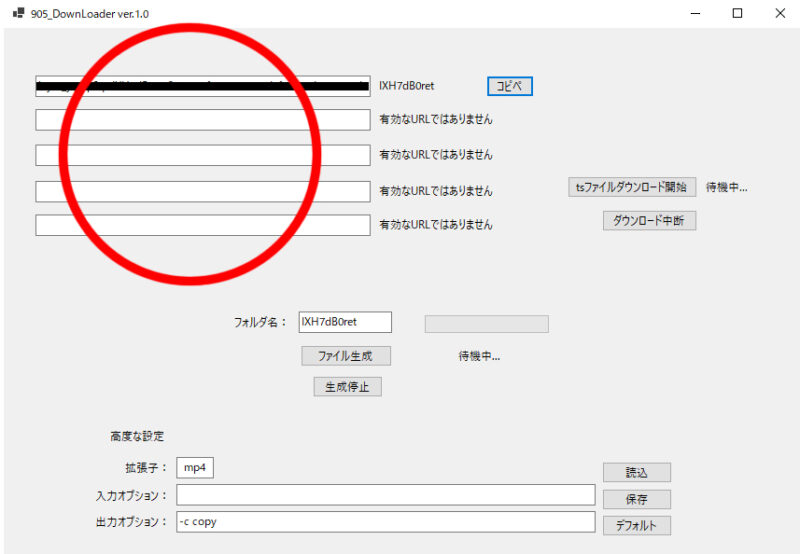
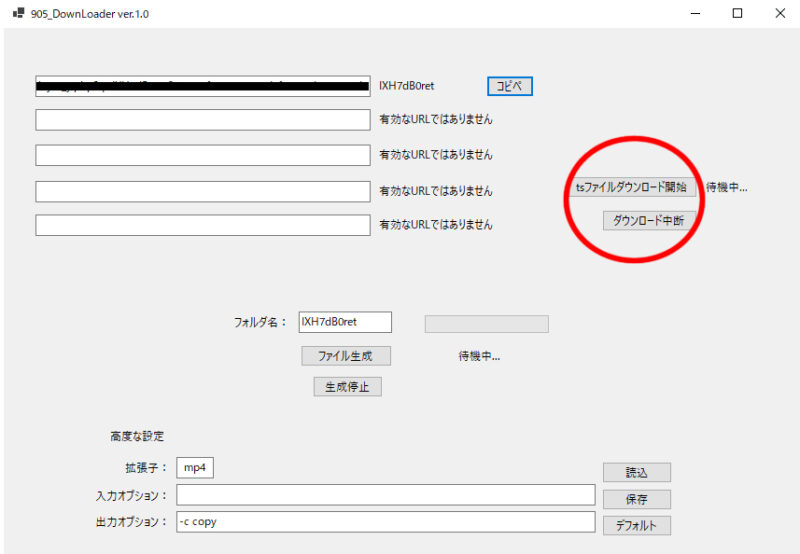
デフォルトのツールでは権利関係の都合で機能が制限された再配布可能なFFmpeg(LGPLライセンス)という外部ライブラリを利用しています。 このFFmpegをご利用者様ご自身の手で高機能バージョンのFFmpeg(GPLライセンス)に入れ替える事で高度な動画生成と編集が可能になります。 1、FFmpeg公式サイトからWindowsアイコンをクリックして、Windows EXE Filesの「Windows builds by BtbN」または「Windows builds gyan.dev」の最新版(例: ffmpeg-master-latest-win64-gpl-shared.zip)をダウンロードします。 ※必ずwindows用のgplバージョンをダウンロードしてください。 2、解凍したフォルダの名称を「ffmpeg」に変更します。 3.「905_downLoader_00」に元からある「ffmpeg」フォルダ(低機能ver)を削除して「2」の工程で名称変更した「ffmpeg」フォルダ(高機能ver)を代わりに配置します。 以上で、高度な動画生成と編集が可能になります。 例としては、出力オプションに “-c:v libx264 -c:a aac -preset veryfast -bsf:a aac_adtstoasc -threads 2” と設定すると、高画質でファイル容量を小さくした動画ファイルが生成されます。 (上記コマンドの「-threads 2」を「-threads 0」にするとCPU稼働率100%の最速で動画が生成されます。 ただしPCの負荷が高くなりますので注意が必要です。) その他のGPLライセンスFFmpegの機能も利用できるようになります。利用規約
905_downLoader_00は個人が趣味で開発したwindows専用ツールです。 動作保証はしておりません。 利用の際に生じた如何なる損害や損失などに対して、当サイトや開発者は責任を負わないものとします。 また犯罪行為に利用する事を禁止します。